Combinación de teclas en Word
las teclas del teclado puede ahorrarnos muchísimo tiempo y si usamos una computadora personal, sin mouse, mayor será la optimización.
A continuación, incluyo solo algunas combinaciones de teclas, las que más uso, en realidad.
F7
|
Revisar ortografía y gramática
|
CTRL+E
|
Seleccionar todo el texto
|
CTRL+N
|
Aplicar negrita al texto seleccionado o activar negrita
|
CTRL+K
|
Aplicar cursiva al texto seleccionado o activar cursiva
|
CTRL+S
|
Aplicar subrayado al texto seleccionado o Guardar
|
CTRL+C
|
Copiar
|
CTRL+X
|
Cortar
|
CTRL+V
|
Pegar
|
CTRL+Z
|
Deshacer última acción
|
CTRL+Y
|
Rehacer última acción
|
CTRL+U
|
Crear un nuevo documento
|
CTRL+A
|
Abrir un documento
|
CTRL+R
|
Cerrar un documento
|
CTRL+G
|
Guardar (como)
|
CTRL+B
|
Buscar
|
CTRL+L
|
Reemplazar
|
CTRL+P
|
Imprimir
|
CTRL+T
|
Centrar un párrafo
|
CTRL+J
|
Justificar un párrafo
|
CTRL+Q
|
Alinear un párrafo a la izquierda
|
CTRL+D
|
Alinear un párrafo a la derecha
|
CTRL+H o Tabulador
|
Tabular un párrafo a la izquierda
|
CTRL+1
|
Definir un interlineado simple
|
CTRL+2
|
Definir un interlineado doble
|
CTRL+5
|
Definir un interlineado de 1,5 líneas
|
CTRL+0
|
Agregar o suprimir espacios antes de un párrafo
|
CTRL+Borrar
|
Eliminar una palabra hacia la izquierda
|
CTRL+Suprimir
|
Eliminar una palabra hacia la derecha
|
CTRL+Intro
|
Insertar un salto de página
|
CTRL+F4
|
Cerrar la ventana activa
|
CTRL+F12
|
Mostrar el cuadro de dialogo "Abrir"
|
CTRL+ SHIFT+1, 2... 4
|
Cambiar el formato del texto seleccionado a Título 1, 2, 3 o 4
|
CTRL+ SHIFT+<
|
Disminuir el tamaño de la fuente
|
CTRL+MAYUS+>
|
Aumentar el tamaño de la fuente
|
CTRL+ SHIFT+Flecha Der o Izq
|
Seleccionar hasta el final de una palabra
|
CTRL+ALT+G
|
Pegado especial
|
CTRL+ALT+H
|
Resaltar
|
CTRL+ALT+Punto
|
Insertar puntos suspensivos
|
CTRL+ SHIFT+U
|
Cambiar las letras a mayúsculas o minúsculas
|
CTRL+ SHIFT+L
|
Aplicar versalitas
|
CTRL+ SHIFT+R
|
Quitar tabulación de un párrafo
|
CTRL+ SHIFT+I
|
Aplicar lista con viñetas
|
ALT+CTRL+D
|
Cambiar a la vista Diseño de Impresión
|
ALT+CTRL+E
|
Cambiar a la vista Esquema
|
ALT+CTRL+N
|
Cambiar a la vista Normal
|
ALT+CTRL+I
|
Activar o desactivar la Vista preliminar
|
ALT+CTRL+O
|
Insertar una nota al pie
|
ALT+CTRL+C
|
Insertar el símbolo de copyright
|
ALT+CTRL+R
|
Insertar el símbolo de marca registrada
|
ALT+CTRL+T
|
Insertar el símbolo de marca comercial
|
ALT+CTRL+Inicio
|
Examinar documento
|
SHIFT+F3
|
Cambiar mayúsculas o minúsculas
|
SHIFT+Intro
|
Insertar un salto de línea
|
SHIFT+Flecha derecha
|
Seleccionar un carácter a la derecha
|
SHIFT+Flecha izquierda
|
Seleccionar un carácter a la izquierda
|
SHIFT+Fin
|
Seleccionar hasta el final de una línea
|
SHIFT+Inicio
|
Seleccionar hasta el principio de una línea
|

Combinación de teclas Windows
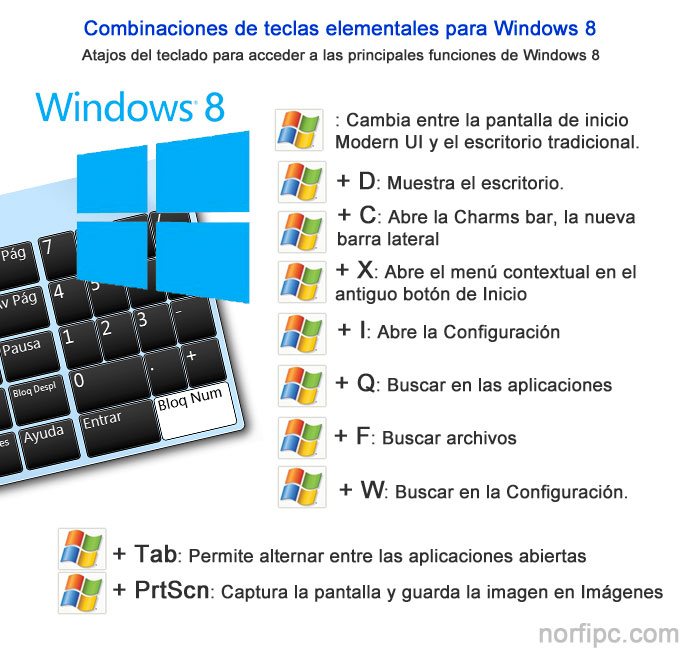
Puedes hacer cosas en Windows sin tocar el ratón y solo pidiéndoselo a Cortana, si bien con Win+S puedes activar el cajón de búsqueda, con Win+C (C de Cortana, ven que son fáciles de aprender) activas el reconocimiento de voz de inmediato.
Combinacion de teclas navegador chorme
Precisamente, aquí te presentamos algunos de los más importantes atajos para Chrome en Windows que mejorarán notablemente tu experiencia de usuario:
Pestañas, ventanas y otras utilidades
Ctrl + N: Abre una ventana nueva.
Ctrl + T: Abre una pestaña nueva.
Ctrl + Shift + N: Abre una ventana nueva en modo incógnito.
Presionar Ctrl + O y luego seleccionar un archivo: Permite abrir un archivo desde la PC.
Pulsar Ctrl y hacer clic sobre un enlace, o hacer clic en un enlace con el botón del medio del mouse: Permite abrir dicho enlace en una pestaña nueva en segundo plano.
Pestañas, ventanas y otras utilidades
Ctrl + N: Abre una ventana nueva.
Ctrl + T: Abre una pestaña nueva.
Ctrl + Shift + N: Abre una ventana nueva en modo incógnito.
Presionar Ctrl + O y luego seleccionar un archivo: Permite abrir un archivo desde la PC.
Pulsar Ctrl y hacer clic sobre un enlace, o hacer clic en un enlace con el botón del medio del mouse: Permite abrir dicho enlace en una pestaña nueva en segundo plano.
Arrastrar un enlace a un área en blanco de la barra de pestañas: Abre el enlace en una nueva pestaña.
Arrastrar una pestaña fuera de la barra de pestañas: Abre la pestaña en una ventana nueva.
Arrastrar una pestaña fuera de la barra de pestañas sobre una ventana existente: Abre la pestaña en la ventana existente.
Pulsar Esc mientras se arrastra una pestaña: Regresa la pestaña a su posición original.
Ctrl + 1 al Ctrl + 8: Cambia a la pestaña en el número especificado en la posición de la barra de pestañas.
Arrastrar una pestaña fuera de la barra de pestañas: Abre la pestaña en una ventana nueva.
Arrastrar una pestaña fuera de la barra de pestañas sobre una ventana existente: Abre la pestaña en la ventana existente.
Pulsar Esc mientras se arrastra una pestaña: Regresa la pestaña a su posición original.
Ctrl + 1 al Ctrl + 8: Cambia a la pestaña en el número especificado en la posición de la barra de pestañas.
Ctrl + 9: Cambia a la última pestaña.
Ctrl + Tab o Ctrl + Av Pág: Cambia a la siguiente pestaña.
Ctrl + Shift + Tab o Ctrl + Re Pág: Cambia a la pestaña anterior.
Alt + F4 o Ctrl + Shift + W: Cierra la ventana actual.
Ctrl + W o Ctrl + F4: Cierra la pestaña actual o emergente.
Al hacer clic en una pestaña con el botón del medio del mouse: Cierra la pestaña en la que se hizo clic.
Al hacer clic con el botón derecho del mouse, o pulsando y manteniendo pulsada la flecha Atrás o Adelante de la barra de herramientas del navegador: Muestra el historial de navegación en la pestaña.
Presionar Retroceso o Alt y al mismo tiempo la flecha hacia la izquierda: Permite ir a la página anterior en el historial de navegación de la pestaña.
Pulsar Mayús + Tecla de retroceso, o Alt y la flecha hacia la derecha, de manera simultánea: Permite ir a la página siguiente en el historial de navegación de la pestaña.
Hacer doble clic en el área en blanco de la barra de pestañas: Permite maximizar o minimizar la ventana.
Alt + Inicio: Abre la página de inicio en la ventana actual.
Alt + F o Alt + E o F10: Abre el menú principal.
Ctrl + Shift + B: Alterna la barra de marcadores.
Ctrl + H: Abre la página de “Historia”.
Ctrl + J: Abre la página “Descargas”.
Ctrl + Tab o Ctrl + Av Pág: Cambia a la siguiente pestaña.
Ctrl + Shift + Tab o Ctrl + Re Pág: Cambia a la pestaña anterior.
Alt + F4 o Ctrl + Shift + W: Cierra la ventana actual.
Ctrl + W o Ctrl + F4: Cierra la pestaña actual o emergente.
Al hacer clic en una pestaña con el botón del medio del mouse: Cierra la pestaña en la que se hizo clic.
Al hacer clic con el botón derecho del mouse, o pulsando y manteniendo pulsada la flecha Atrás o Adelante de la barra de herramientas del navegador: Muestra el historial de navegación en la pestaña.
Presionar Retroceso o Alt y al mismo tiempo la flecha hacia la izquierda: Permite ir a la página anterior en el historial de navegación de la pestaña.
Pulsar Mayús + Tecla de retroceso, o Alt y la flecha hacia la derecha, de manera simultánea: Permite ir a la página siguiente en el historial de navegación de la pestaña.
Hacer doble clic en el área en blanco de la barra de pestañas: Permite maximizar o minimizar la ventana.
Alt + Inicio: Abre la página de inicio en la ventana actual.
Alt + F o Alt + E o F10: Abre el menú principal.
Ctrl + Shift + B: Alterna la barra de marcadores.
Ctrl + H: Abre la página de “Historia”.
Ctrl + J: Abre la página “Descargas”.
Ctrl + Shift + Esc: Abre el “Administrador de tareas”.
Shift + Alt + T: Define la selección en la primera herramienta en la barra de herramientas del navegador.
F6 o Mayús + F6: Cambia el foco entre la página y cualquier barra visible de Chrome, por lo cual podemos utilizarlo para introducir una URL sin tocar el mouse.
Ctrl + Shift + J: Abre las herramientas para desarrolladores.
Ctrl + Shift + Supr: Abre el cuadro de diálogo “Eliminar datos de navegación”.
F1: Abre el Centro de Asistencia en una pestaña nueva.
Ctrl + Shift + M: Para cambiar entre múltiples usuarios.
Accesos directos a la barra de direcciones
Si ingresamos un término de búsqueda y luego pulsamos Enter: Permite realizar una búsqueda usando nuestro motor de búsqueda predeterminado.
Introduciendo una palabra clave de un motor de búsqueda, pulsando la barra espaciadora, y escribiendo un término de búsqueda y por último pulsar Enter: Permite realizar una búsqueda usando el motor de búsqueda asociado a la palabra clave.
Si comenzamos a escribir una URL de un motor de búsqueda, y luego pulsamos la tecla Tab, y escribimos un término de búsqueda y pulsamos Enter: Permite realizar una búsqueda usando el motor de búsqueda asociado a la URL.
Ctrl + Enter: Permite añadir www. com y nuestra entrada en la barra de direcciones, y así abrir la URL resultante.
Si introducimos una dirección URL y presionamos Alt + Enter: Abre la URL en una pestaña nueva.
Ctrl + L o Alt + D: Destaca la URL.
Ctrl + K o Ctrl + E, luego escribimos un signo de interrogación (?) en la barra de direcciones es ingresamos un término de búsqueda: Permite realizar una búsqueda utilizando el motor de búsqueda predeterminado.
Presionar Ctrl y la flecha hacia la izquierda al mismo tiempo: Permite mover el cursor al término clave anterior en la barra de direcciones.
Presione Ctrl y la flecha hacia la derecha al mismo tiempo: Permite mover el cursor al siguiente término clave en la barra de direcciones.
Shift + Alt + T: Define la selección en la primera herramienta en la barra de herramientas del navegador.
F6 o Mayús + F6: Cambia el foco entre la página y cualquier barra visible de Chrome, por lo cual podemos utilizarlo para introducir una URL sin tocar el mouse.
Ctrl + Shift + J: Abre las herramientas para desarrolladores.
Ctrl + Shift + Supr: Abre el cuadro de diálogo “Eliminar datos de navegación”.
F1: Abre el Centro de Asistencia en una pestaña nueva.
Ctrl + Shift + M: Para cambiar entre múltiples usuarios.
Accesos directos a la barra de direcciones
Si ingresamos un término de búsqueda y luego pulsamos Enter: Permite realizar una búsqueda usando nuestro motor de búsqueda predeterminado.
Introduciendo una palabra clave de un motor de búsqueda, pulsando la barra espaciadora, y escribiendo un término de búsqueda y por último pulsar Enter: Permite realizar una búsqueda usando el motor de búsqueda asociado a la palabra clave.
Si comenzamos a escribir una URL de un motor de búsqueda, y luego pulsamos la tecla Tab, y escribimos un término de búsqueda y pulsamos Enter: Permite realizar una búsqueda usando el motor de búsqueda asociado a la URL.
Ctrl + Enter: Permite añadir www. com y nuestra entrada en la barra de direcciones, y así abrir la URL resultante.
Si introducimos una dirección URL y presionamos Alt + Enter: Abre la URL en una pestaña nueva.
Ctrl + L o Alt + D: Destaca la URL.
Ctrl + K o Ctrl + E, luego escribimos un signo de interrogación (?) en la barra de direcciones es ingresamos un término de búsqueda: Permite realizar una búsqueda utilizando el motor de búsqueda predeterminado.
Presionar Ctrl y la flecha hacia la izquierda al mismo tiempo: Permite mover el cursor al término clave anterior en la barra de direcciones.
Presione Ctrl y la flecha hacia la derecha al mismo tiempo: Permite mover el cursor al siguiente término clave en la barra de direcciones.
Ctrl + Retroceso: Elimina el término que se encuentra antes del cursor en la barra de direcciones.
Al seleccionar una entrada en el menú desplegable de la barra de direcciones con las flechas del teclado, y si presionamos Shift + Suprimir: Elimina la entrada del historial de navegación.
Al hacer clic en una entrada en el menú desplegable de la barra de direcciones con el botón del medio del mouse: Abre la entrada en una pestaña nueva en segundo plano.
Presionando Page Up o Page Down cuando el menú desplegable de la barra de direcciones se encuentra visible: Selecciona la primera o la última entrada en el menú desplegable.
Atajos para acceder a sitios web
Ctrl + P: Permite imprimir la página actual.
Ctrl + S: Permite guardar la página actual.
F5 o Ctrl + R: Permite volver a cargar la página actual.
Esc: Permite detener la carga de la página actual.
Ctrl + F: Permite acceder a la barra Buscar.
Ctrl + F5 o Mayús + F5: Permite volver a cargar la página actual, ignorando el contenido almacenado en caché.
Pulsando Alt y al mismo tiempo haciendo clic en un enlace: Permite descargar el destino del enlace.
Si arrastramos un enlace a la barra de marcadores: Guarda el enlace como un favorito.
Ctrl + D: Permite guardar la página web actual como favorito.
Ctrl + Mayús + D: Permite guardar todas las páginas abiertas como marcadores en una nueva carpeta.
F11: Abre la página que estamos viendo en el modo de pantalla completa, y para salir de este modo, debemos presionar nuevamente F11.
Al seleccionar una entrada en el menú desplegable de la barra de direcciones con las flechas del teclado, y si presionamos Shift + Suprimir: Elimina la entrada del historial de navegación.
Al hacer clic en una entrada en el menú desplegable de la barra de direcciones con el botón del medio del mouse: Abre la entrada en una pestaña nueva en segundo plano.
Presionando Page Up o Page Down cuando el menú desplegable de la barra de direcciones se encuentra visible: Selecciona la primera o la última entrada en el menú desplegable.
Atajos para acceder a sitios web
Ctrl + P: Permite imprimir la página actual.
Ctrl + S: Permite guardar la página actual.
F5 o Ctrl + R: Permite volver a cargar la página actual.
Esc: Permite detener la carga de la página actual.
Ctrl + F: Permite acceder a la barra Buscar.
Ctrl + F5 o Mayús + F5: Permite volver a cargar la página actual, ignorando el contenido almacenado en caché.
Pulsando Alt y al mismo tiempo haciendo clic en un enlace: Permite descargar el destino del enlace.
Si arrastramos un enlace a la barra de marcadores: Guarda el enlace como un favorito.
Ctrl + D: Permite guardar la página web actual como favorito.
Ctrl + Mayús + D: Permite guardar todas las páginas abiertas como marcadores en una nueva carpeta.
F11: Abre la página que estamos viendo en el modo de pantalla completa, y para salir de este modo, debemos presionar nuevamente F11.
Pulsando Ctrl y +, o Ctrl y desplazando el mouse hacia arriba: Permite hacer zoom sobre la página.
Pulsando Ctrl y -, o Ctrl y desplazando el mouse hacia abajo: Reduce el zoom de la página.
Ctrl + 0: Permite volver toda la página a tamaño normal.
Barra espaciadora: Nos permite movernos hacia abajo en la página.
Inicio: Nos permite movernos hacia la parte superior de la página.
Fin: Nos permite movernos a la parte inferior de la página.
Atajos para funciones de texto
Ctrl + C: Permite hacer copias del contenido en el portapapeles.
Ctrl + V o Mayús + Insert: Permite pegar el contenido del portapapeles.
Ctrl + Shift + V: Permite pegar el contenido del portapapeles sin formato.
Ctrl + X o Mayús + Supr: Elimina el contenido resaltado y lo copia en el portapapeles.
Pulsando Ctrl y -, o Ctrl y desplazando el mouse hacia abajo: Reduce el zoom de la página.
Ctrl + 0: Permite volver toda la página a tamaño normal.
Barra espaciadora: Nos permite movernos hacia abajo en la página.
Inicio: Nos permite movernos hacia la parte superior de la página.
Fin: Nos permite movernos a la parte inferior de la página.
Atajos para funciones de texto
Ctrl + C: Permite hacer copias del contenido en el portapapeles.
Ctrl + V o Mayús + Insert: Permite pegar el contenido del portapapeles.
Ctrl + Shift + V: Permite pegar el contenido del portapapeles sin formato.
Ctrl + X o Mayús + Supr: Elimina el contenido resaltado y lo copia en el portapapeles.

Combinación de teclas Firefox
Los atajos de teclado (combinaciones de teclas que permiten realizar funciones en los programas) son una forma muy útil de ahorrar tiempo al trabajar con el ordenador. Y, dado que una gran parte del tiempo que pasamos frente al ordenador la empleamos en navegar por Internet, os ofrecemos una serie de atajos de teclado para el navegador.
Tanto si utilizas Internet Explorer, como si navegas con Firefox o Chrome, los siguientes atajos de teclado te ayudarán a surfear por la Red de forma más eficiente. En muchos casos coincide la combinación, pero en otros cambia en función del navegador. Los usuarios que utilicen Mac deberán cambiar Ctrl por la tecla Comando.
| Comando | Acceso directo |
|---|---|
| Ir a la página anterior | Alt + ← Retroceso |
| Ir a la página siguiente | Alt + → Mayús + Retroceso |
| Inicio | Alt + Inicio |
| Abrir archivo | Ctrl + O |
| Recargar | F5 Ctrl + R |
| Recargar (reemplazar caché) | Ctrl + F5 Ctrl + Mayús + R |
| Detener | Esc |
Página actual
| Instrucción | Acceso directo |
|---|---|
| Avanzar página | AvPág |
| Retroceder página | RePág |
| Ir abajo | Fin |
| Ir arriba | Inicio |
| Ir al siguiente marco | F6 |
| Ir al marco anterior | Mayús + F6 |
| Imprimir | Ctrl + P |
| Guardar página como | Ctrl + S |
| Aumentar tamaño | Ctrl + + |
| Reducir tamaño | Ctrl + - |
| Restablecer tamaño | Ctrl + 0 |
Editar
| Instrucción | Acceso directo |
|---|---|
| Copiar | Ctrl + C |
| Cortar | Ctrl + X |
| Eliminar | Supr |
| Pegar | Ctrl + V |
| Pegar (texto sin formato) | Ctrl + Mayús + V |
| Rehacer | Ctrl + Y |
| Seleccionar todo | Ctrl + A |
| Deshacer | Ctrl + Z |
Buscar
| Instrucción | Acceso directo | |
|---|---|---|
| Encontrar | Ctrl + F | |
| Encontrar de nuevo | F3 Ctrl + G | |
| Encontrar anterior | Mayús + F3 Ctrl + Mayús + G | |
| Búsqueda rápida solo en el texto de enlaces | ' | |
| Búsqueda rápida | / | |
| Cerrar las barras de búsqueda o búsqueda rápida | Esc | - cuando las barras de búsqueda o búsqueda rápida tienen el foco |
| Foco en la barra de búsquedas | Ctrl + K Ctrl + E | |
| Cambia entre motores de búsquedarápidamente | Ctrl + ↑ Ctrl + ↓ | - cuando la Barra de búsqueda tiene el foco |
| Ver menú para cambiar, añadir o administrar motores de búsqueda | Alt + ↑ Alt + ↓ F4 | - cuando está focalizada la Barra de búsqueda |

